Ważne informacje
-
Wystawianie faktur przez KSeF jest dostępne w AgentM6 od wersji 5.3.24.
-
Moduł KSeF działa jako osobna usługa, która wysyła faktury do KSeF, nie blokując pracy AgentM6.
Instalacja i uruchomienie usługi KSeF
-
W górnym menu AgentM6 wybierz:
Narzędzia → Faktury → Ustawienia KSeF → Konfiguracja
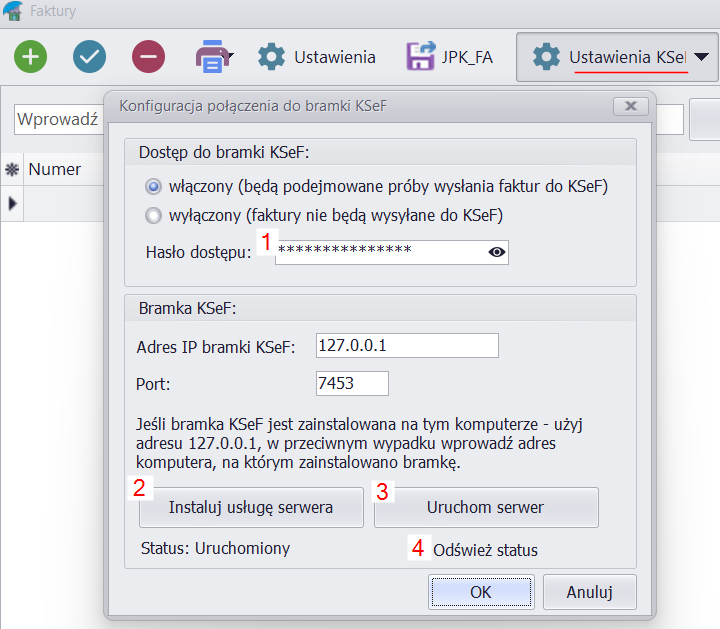
Wpisz hasło. Jest to wewnętrzne hasło do bramki KSeF w AgentM6.
Jeżeli chcesz udostępnić dostęp do bramki pracownikowi na innym stanowisku, przekaż mu to hasło. -
Kliknij przycisk „Instaluj usługę serwera”.
-
Następnie kliknij „Uruchom usługę serwera”.
-
Kliknij „Odśwież” i sprawdź, czy pojawił się status „Uruchomiony”.
Dodanie certyfikatu
-
Wybierz ponownie:
Ustawienia KSeF → Certyfikaty -
W otwartym oknie wskaż pliki pobrane z urzędu skarbowego:
a) plik certyfikatu,
b) plik klucza,
c) hasło do klucza nadane podczas tworzenia certyfikatu w urzędzie skarbowym.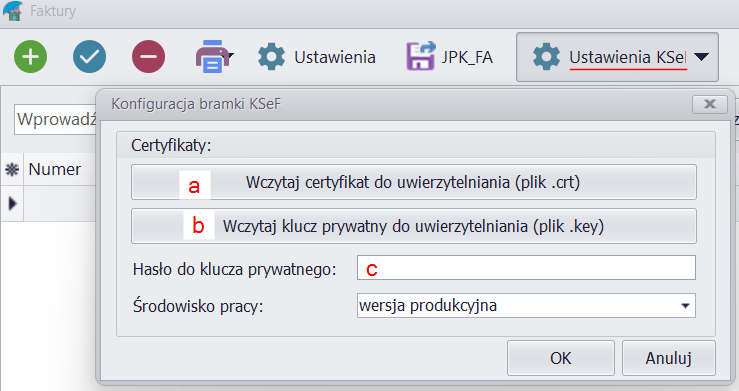
Jeżeli nie pobierałeś jeszcze certyfikatu i klucza z urzędu skarbowego przeczytaj krótki opis: jak pobrać certyfikat KSeF
Pamiętaj, że w panelu urzędu skarbowego możesz w każdej chwili wystawiać również faktury niedostępne w AgentM6, na przykład faktury korygujące.
Sprawdzenie danych do faktury
Przed wystawieniem pierwszej faktury upewnij się, że w ustawieniach programu są poprawnie wpisane wszystkie dane wymagane do faktur KSeF.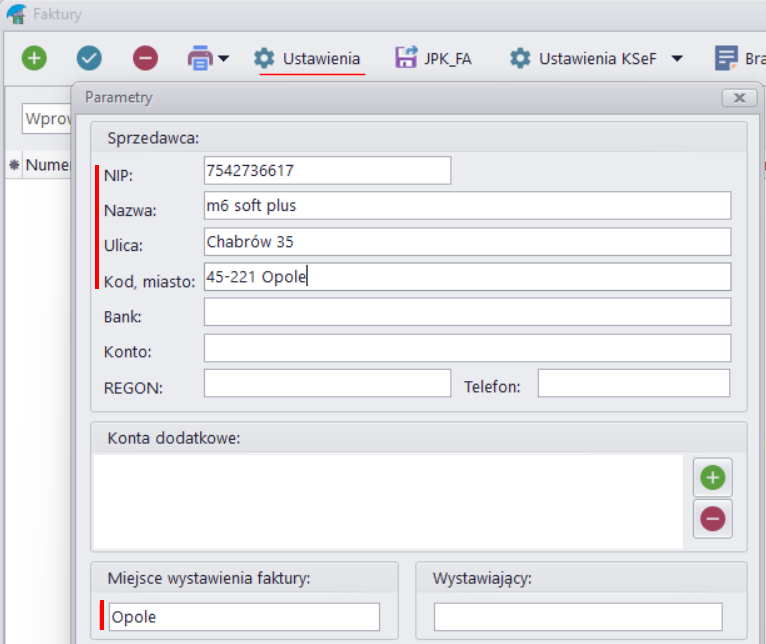
Wystawienie pierwszej faktury
Po wykonaniu powyższych czynności możesz wystawić fakturę (a) i zatwierdzić ją przyciskiem: „Zapisz i wyślij do KSeF” (b)
Po kilku sekundach kliknij „Odśwież” (c), aby sprawdzić, czy numer KSeF został już nadany. 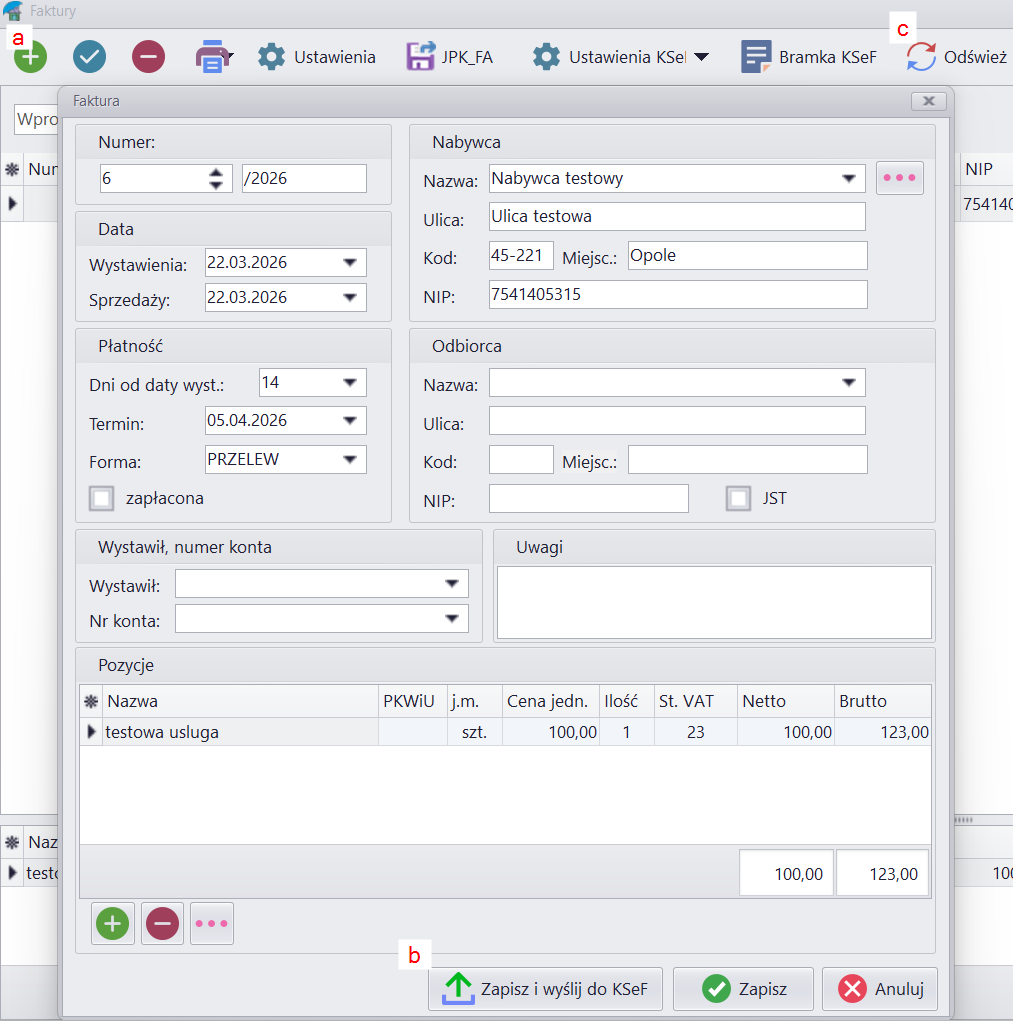
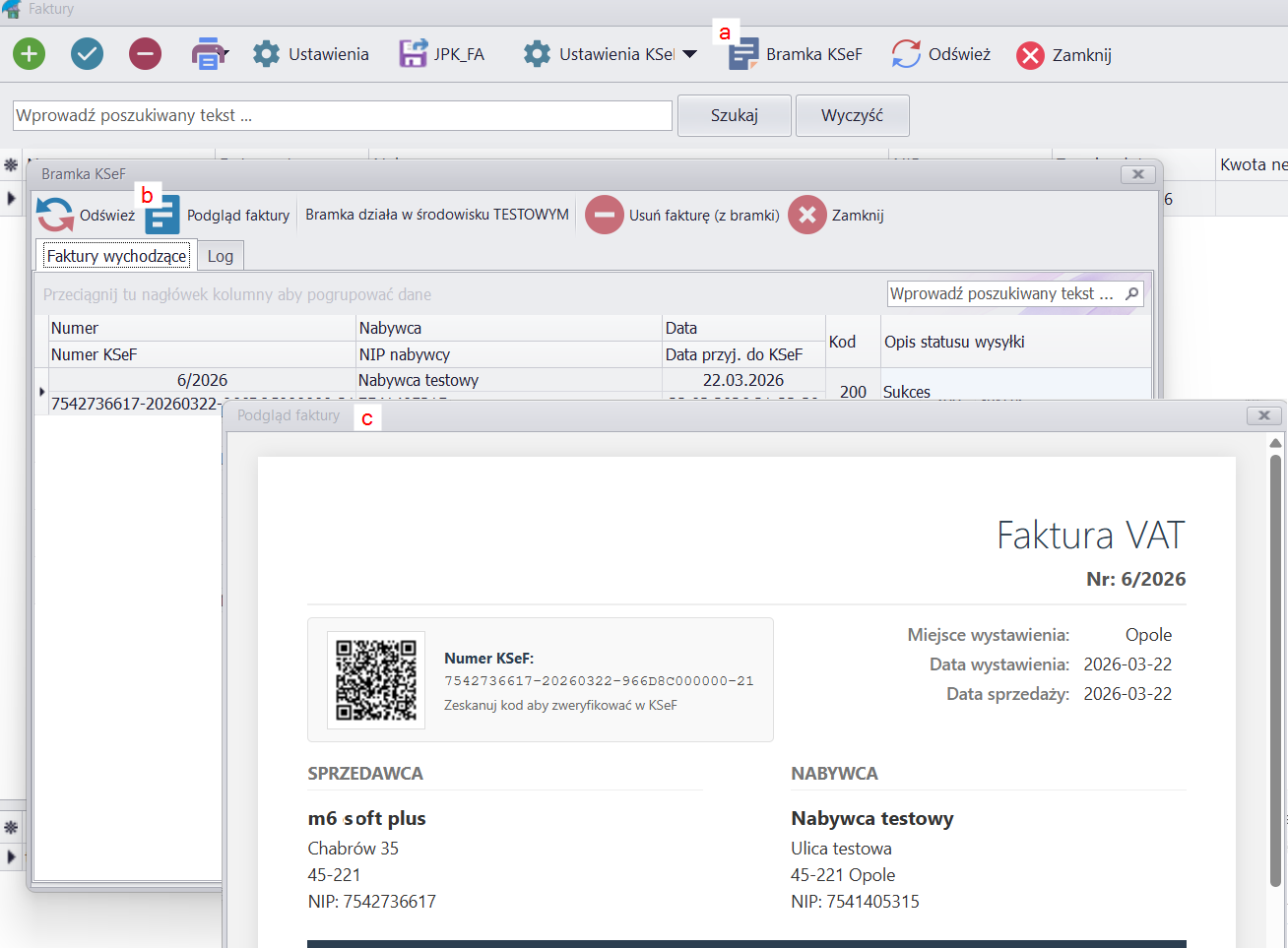
W razie potrzeby wydrukowania faktury można wejść w jej podgląd (c) w tym celu kliknij "Bramka KSeF" (a) i wybierz "podgląd faktury" (b)